

Vous vous présentez pour une visite de site. Le client demande ce qui a été fait au gros chêne la saison dernière : élagué, câblé, ou simplement évalué ? Vous vérifiez vos notes. Rien. Vous demandez au bureau. On vous montre une vieille facture avec une ligne qui dit « Élagage d'arbre, 280 $ ». Quel arbre ? Personne ne le sait.
C'est l'écart avec lequel vivent la plupart des entreprises d'arboriculture : les arbres sont documentés séparément du travail, ou pas du tout. Les soumissions, les factures et les notes de terrain existent dans des endroits différents, reliés seulement par la mémoire et la chance.
ArboStar comble cet écart grâce à l'inventaire d'arbres, un système intégré où chaque arbre d'une propriété devient un dossier permanent, directement relié à chaque soumission, contrat, facture et rapport de terrain dont il a jamais fait partie. Cet article explique étape par étape comment cela fonctionne.
Un arbre est un dossier, pas une simple épingle sur une carte
Avant d'aborder le flux de travail, il vaut la peine de comprendre ce qu'est réellement un « arbre » dans ArboStar, parce que c'est différent de ce à quoi la plupart des entreprises sont habituées.
Dans la plupart des logiciels, un arbre est un simple poste de facturation. Vous écrivez « Élagage, érable rouge, cour avant » dans une soumission, et c'est tout. La saison suivante, vous l'écrivez de nouveau. Aucun lien n'existe entre les deux.
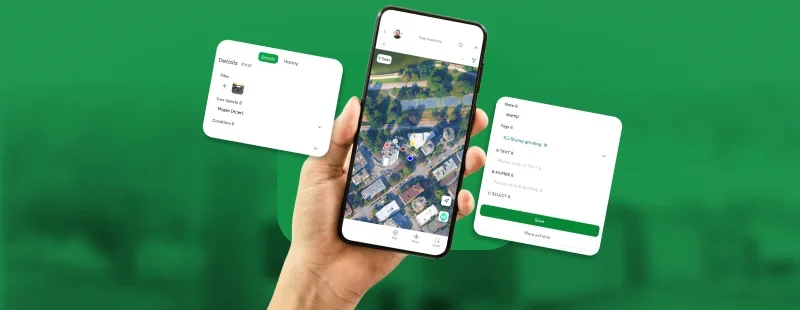
Dans ArboStar, un arbre est un objet durable. Il possède un numéro d'arbre unique qui ne change jamais, une position fixe sur une carte satellite interactive, et un ensemble de détails : essence, état, notes, photos, et tout champ personnalisé configuré par votre entreprise. Il existe indépendamment de tout contrat précis.
Ce même arbre peut apparaître dans des dizaines de soumissions au fil des ans. Il accumule un historique complet de chaque service planifié ou exécuté sur lui. Lorsque vous ouvrez le dossier de cet arbre la saison suivante, vous ne partez pas de zéro, vous reprenez là où vous vous étiez arrêté.
C'est l'idée centrale. Tout le reste de l'inventaire d'arbres en découle.
Étape 1 : cartographier la propriété
La première étape consiste à documenter le site, et cela peut se faire avant même qu'une soumission existe.
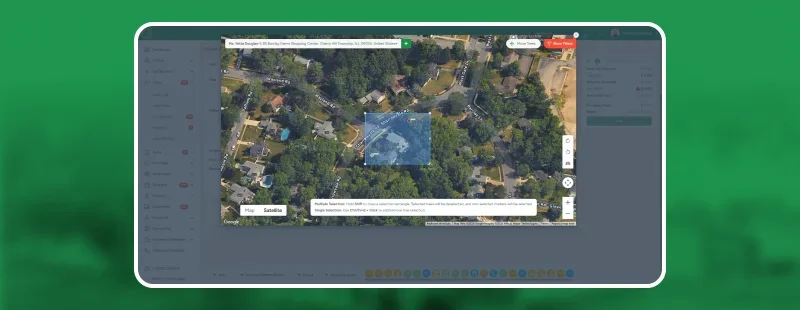
Depuis le profil d'un client, vous ouvrez la carte d'inventaire des arbres. Vous voyez une vue satellite interactive de la propriété. Double-cliquez n'importe où pour placer un arbre, remplissez ses détails, ajoutez des photos si vous en avez. Chaque arbre devient une épingle colorée sur la carte, la couleur étant déterminée par l'essence, afin que sur une grande propriété commerciale, vous puissiez voir d'un coup d'œil où se trouvent les érables, les chênes, les souches.
Quelques outils accélèrent le travail sur les grands sites. Vous pouvez sélectionner plusieurs arbres à la fois, en maintenant Ctrl enfoncé et en cliquant, ou en traçant un rectangle autour d'une section de la propriété. Si vous avez affaire à une rangée d'arbres identiques, clonez-en un et placez des copies sur la carte en quelques secondes. Pour les sites complexes comme les parcs ou les copropriétés, vous pouvez téléverser un plan de site en superposition sur la carte, afin que le placement des arbres corresponde à la disposition réelle.
Un même client peut avoir plusieurs cartes, ce qui est utile s'il gère plusieurs emplacements ou si vous voulez diviser une grande propriété en zones.
Ce qui importe : rien de tout cela ne nécessite une soumission. Vous pouvez documenter une propriété entière dès la première visite, bâtir l'inventaire complet, et l'avoir prêt avant même de rédiger une seule soumission. Lorsque vient le temps de soumissionner, le travail de fond est déjà fait.
Étape 2 : de la carte à la soumission
Lorsque vous êtes prêt à bâtir une soumission, les arbres proviennent de la carte, et non d'une saisie manuelle.
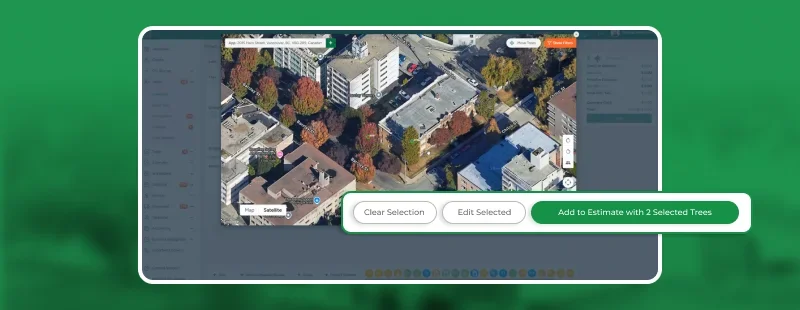
Dans la soumission, cliquez sur + Arbres. La carte d'inventaire des arbres s'ouvre. Vous sélectionnez les arbres à inclure. Vous assignez des services à chacun, élagage à l'arbre no 4, abattage à l'arbre no 7, câblage aux arbres no 12 et no 13. Vous retournez ensuite à la soumission.
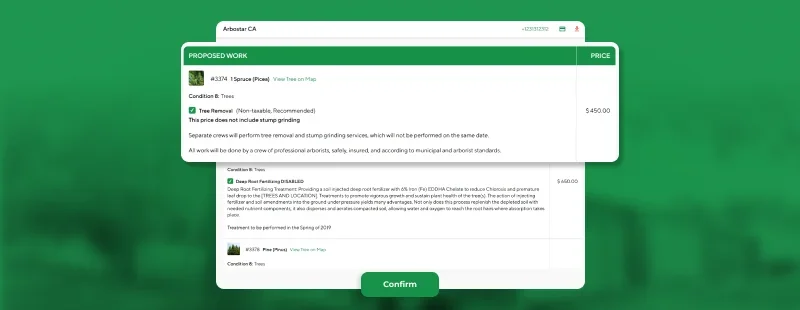
Un bloc Arbres apparaît, distinct de la section standard des services. Chaque arbre est répertorié avec ses détails, les services qui lui sont assignés et leurs prix. Le client voit exactement à quel arbre chaque service s'applique, non pas un poste générique, mais un objet précis sur une propriété précise.
Voici ce qui rend cela pratique : cette même structure se transmet automatiquement. Lorsque la soumission est approuvée et devient un bon de travail, le bloc Arbres y est. Lorsque le bon de travail devient une facture, le bloc Arbres y est. Rien n'est ressaisi. Le lien arbre-service que vous avez bâti dans la soumission reste intact tout au long du cycle du contrat.
Deux systèmes qui fonctionnent côte à côte, et non une liste d'arbres greffée en marge de votre processus existant, un seul flux de travail, de la première soumission à la facture finale. Les outils d'estimation d'ArboStar sont bâtis autour de cette structure.
Étape 3 : sur le terrain, arbre par arbre
L'équipe arrive sur place. Elle ouvre le contrat dans l' application mobile ArboStar.
L'écran du contrat affiche le bloc Arbres avec chaque arbre assigné à ce contrat et chaque service sous chacun d'eux. Avant le début du travail, l'affichage est en lecture seule, l'équipe révise le plan. Une fois qu'elle appuie sur Démarrer le travail, les cases à cocher s'activent.
L'équipe travaille arbre par arbre. Elle termine l'élagage de l'arbre no 4, elle le coche. Elle passe à l'arbre no 7, termine l'abattage, elle le coche. La carte se met à jour en temps réel : les arbres terminés rapetissent et deviennent rouges, les arbres en attente restent pleine taille et verts. D'un coup d'œil, n'importe quel membre de l'équipe peut voir ce qui est fait et ce qu'il reste à faire.
Lorsque la dernière tâche est terminée, l'équipe appuie sur Terminer le travail. Avant que le contrat ne se ferme, elle doit soumettre un rapport pour chaque service, une note de terrain et des photos pour chaque arbre, chaque tâche. Le contrat ne peut littéralement pas être complété sans cette documentation.
Ce n'est pas de la paperasse supplémentaire. C'est ce qui rend l'onglet Historique utile la saison suivante.
Étape 4 : ce que le client voit
Les clients accèdent aux soumissions et aux factures par le portail client ArboStar. Lorsqu'un document contient des arbres, le bloc Arbres y est aussi visible, chaque arbre avec ses détails et ses services assignés.
-
Chaque arbre a un bouton Voir sur la carte. Le client appuie dessus et voit une carte interactive de sa propriété, avec des épingles pour chaque arbre du document. Il peut appuyer sur chaque épingle pour voir ce qui a été planifié ou ce qui a été fait.
-
La même structure apparaît sur les documents PDF : un bloc Arbres avec la répartition des services par arbre, ainsi qu'une image de la carte avec des épingles numérotées.
-
Vous contrôlez exactement ce que voient les clients. Depuis la Gestion de l'entreprise, vous pouvez définir quels champs d'arbre sont visibles dans le portail et sur les documents PDF, essence, état, notes, ou seulement le numéro d'arbre et les services. Le niveau de transparence vous appartient.
Dans les faits, les clients qui reçoivent ce type de soumission posent moins de questions de suivi. Le travail est présenté clairement, relié à des objets réels sur leur propriété. Ce n'est pas un détail lorsque vous essayez de conclure un contrat ou de justifier un prix.
L’historique de l’arbre : une valeur qui s’accumule dans le temps
Chaque arbre a un onglet Historique. Il affiche un registre complet et chronologique de tout ce qui s'est jamais passé avec cet arbre : quand il a été créé, quand ses détails ont changé, chaque soumission où il est apparu, chaque contrat exécuté sur lui, chaque facture émise, chaque rapport de terrain soumis.
L'historique est en lecture seule et global, il couvre l'ensemble de la relation entre votre entreprise et cet arbre, à travers tous les contrats et toutes les saisons.
L'usage pratique est simple : au printemps prochain, avant de rédiger une nouvelle soumission pour une propriété, ouvrez un arbre et consultez son historique. Voyez ce qui a été fait l'an dernier, ce qui a été recommandé mais refusé, ce que l'équipe de terrain a noté dans son rapport. Vous ne partez pas de zéro, vous bâtissez sur un dossier documenté.
Lorsqu'un client appelle et demande ce qui a été fait à son bouleau il y a trois ans, la réponse n'est qu'à un clic.
Plus vous utilisez l'inventaire d'arbres longtemps, plus il gagne en valeur. Une entreprise qui entretient une propriété depuis cinq ans possède cinq ans d'historique au niveau de l'arbre. Cette connaissance est un avantage concurrentiel, elle vous permet de vendre de l'entretien récurrent, de repérer les problèmes tôt et de parler aux clients avec des faits précis plutôt qu'avec des généralités.
Un arbre, du début à la fin
L'inventaire d'arbres n'est pas un module distinct que vous utilisez pour la documentation et que vous abandonnez ensuite lorsque le vrai travail commence. C'est le fil conducteur qui traverse tout, de la première épingle sur la carte jusqu'au rapport de fermeture de l'équipe de terrain, jusqu'à la facture que le client approuve dans le portail.
Chaque arbre est un dossier vivant. Il conserve l'historique de chaque décision prise à son sujet, de chaque service exécuté sur lui, de chaque note laissée par l'équipe. Ce dossier ne repart pas à zéro entre les contrats ni entre les saisons.
Pour les entreprises qui gèrent des clients récurrents, de grandes propriétés ou des contrats pluriannuels, cette continuité est ce qui transforme une entreprise d'arboriculture en une opération professionnelle.
Vous voulez voir comment cela fonctionne sur une propriété réelle ? Découvrez les outils de cartographie d'arbres d'ArboStar ou réservez une démo pour parcourir l'inventaire d'arbres avec votre propre flux de travail.
Découvrez comment ArboStar peut gérer votre entreprise d'arboriculture
Devis, planification, équipes et facturation au même endroit. Réservez une courte démo et voyez-le avec vos propres chantiers.